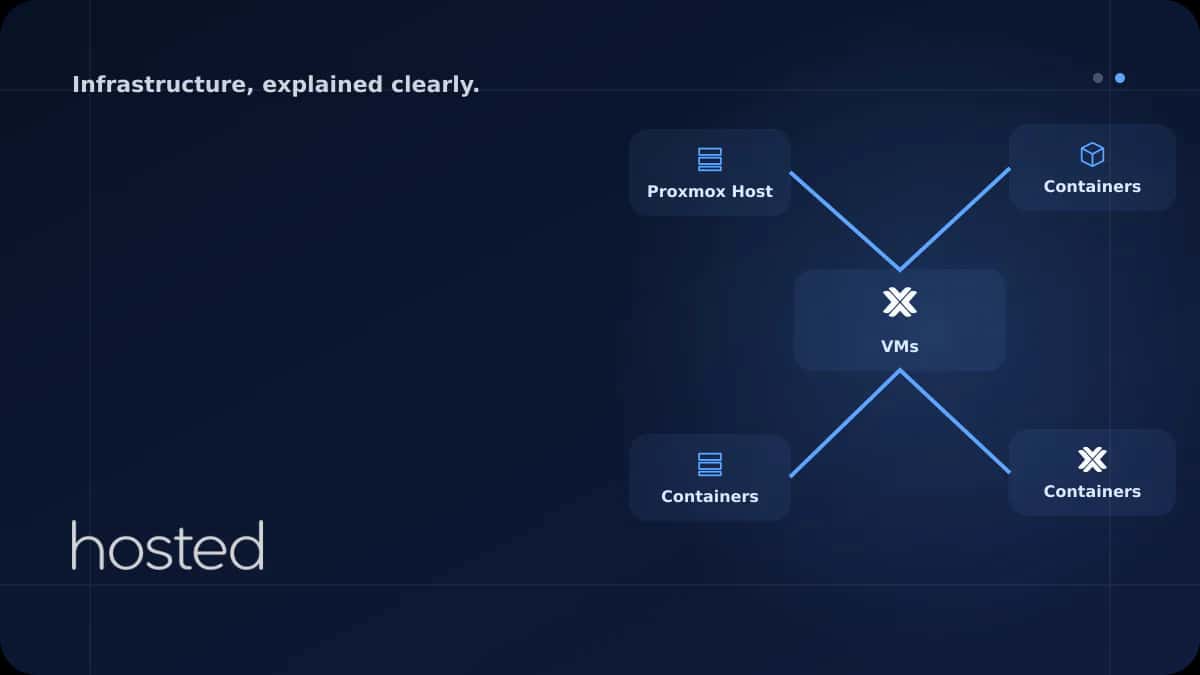
Proxmox ile Sanallaştırma Rehberi
Proxmox VE nedir, nasıl kurulur? KVM ve LXC ile sanallaştırma, cluster yapılandırması ve yönetim rehberi.
Can Kaya
Güvenlik Uzmanı
Tek bir fiziksel sunucuda birden fazla izole ortam çalıştırmak - geliştirme, test, production veya farklı müşteri projeleri - Proxmox VE ile mümkün. Proxmox, KVM tabanlı sanal makineler ve LXC container'ları tek bir web arayüzünden yönetmenizi sağlayan açık kaynaklı bir sanallaştırma platformudur. Bu rehberde bare metal sunucuya Proxmox kurulumunu, ağ yapılandırmasını ve ilk VM/container oluşturma adımlarını ele alıyoruz.
Proxmox VE Nedir?
Proxmox Virtual Environment (VE), Debian tabanlı açık kaynaklı bir sunucu sanallaştırma yönetim platformudur. İki sanallaştırma teknolojisini birleştirir:
KVM (Sanal Makine)
Tam donanım sanallaştırması. Windows, Linux veya herhangi bir OS çalıştırabilirsiniz. Her VM'in kendi kernel'i vardır. Tam izolasyon sağlar.
LXC (Container)
OS seviyesinde sanallaştırma. Host kernel'ini paylaşır, çok düşük overhead. Linux ortamları için idealdir. Saniyeler içinde başlar.
VMware ESXi veya Hyper-V'ye kıyasla Proxmox'un avantajı: ücretsiz ve açık kaynak olması, ZFS desteği, web tabanlı yönetim arayüzü ve cluster/HA (High Availability) özelliklerinin lisans gerektirmemesidir.
Donanım Gereksinimleri
-
CPU: VT-x/AMD-V desteği (zorunlu) KVM sanal makineler için donanım sanallaştırma desteği gereklidir. BIOS/UEFI'den Intel VT-x veya AMD-V'nin etkin olduğunu doğrulayın.
-
RAM: Minimum 4 GB, önerilen 16 GB+ Proxmox host ~1 GB kullanır. Geri kalanı VM/container'lara dağıtılır. ZFS kullanacaksanız ek RAM gerekir (ZFS ARC cache için GB başına ~1 GB).
-
Disk: NVMe SSD önerilir OS için ayrı küçük SSD (128 GB+), VM depolama için NVMe SSD. ZFS mirror veya RAID yapılandırması veri güvenliği sağlar.
-
Ağ: En az 1 Gbps NIC Birden fazla VM çalıştıracaksanız 10 Gbps veya bonding (LACP) yapılandırması önerilir. IPMI/iDRAC için ayrı management port avantajdır.
Kurulum Adımları
Proxmox VE, kendi ISO'su ile kurulur - mevcut bir Debian üzerine de eklenebilir ancak temiz kurulum önerilir. IPMI/iDRAC üzerinden sanal medya ile ISO'yu uzaktan mount edebilirsiniz.
# ISO'yu indir (resmi site: proxmox.com/downloads)
wget https://enterprise.proxmox.com/iso/proxmox-ve_8.3-1.iso

# SHA256 doğrula
sha256sum proxmox-ve_8.3-1.iso

# USB'ye yaz (dikkat: doğru cihazı seçin!)
sudo dd if=proxmox-ve_8.3-1.iso of=/dev/sdX bs=4M status=progress oflag=sync
Kurulum sihirbazı sırasında dikkat edilecek noktalar:
-
Dosya Sistemi Seçimi ext4 basit ve güvenilirdir. ZFS, snapshot, checksum ve mirror desteği sunar ancak daha fazla RAM gerektirir. Production ortamında ZFS mirror önerilir.
-
Ağ Yapılandırması Statik IP atayın. Hostname FQDN formatında olmalı (örn: pve1.hosted.cloud). DNS sunucuları doğru girilmeli.
Kurulum tamamlandıktan sonra web arayüzüne https://SUNUCU_IP:8006 adresinden erişebilirsiniz.
Ağ Yapılandırması
Proxmox, VM ve container'ların ağa erişimi için Linux bridge kullanır. Varsayılan kurulumda vmbr0 adında bir bridge oluşturulur ve fiziksel NIC'e bağlanır.
# Fiziksel arayüz
auto eno1
iface eno1 inet manual

# Ana bridge (VM'ler bu bridge'e bağlanır)
auto vmbr0
iface vmbr0 inet static
    address  10.0.1.10/24
    gateway  10.0.1.1
    bridge-ports eno1
    bridge-stp off
    bridge-fd 0

# İç ağ bridge (VM'ler arası izole iletişim)
auto vmbr1
iface vmbr1 inet static
    address  192.168.100.1/24
    bridge-ports none
    bridge-stp off
    bridge-fd 0
💡 İpucu: Veritabanı sunucusu ile uygulama sunucusu arasındaki trafiği izole etmek için ikinci bir bridge (vmbr1) oluşturun. Bu iç ağ üzerinden iletişim, hem güvenlik hem performans açısından avantaj sağlar.
İlk Sanal Makine ve Container Oluşturma
KVM Sanal Makine (CLI)
# ISO'yu Proxmox depolama alanına yükle
# Web UI: Datacenter → Storage → local → ISO Images → Upload

# CLI ile VM oluştur (ID: 100)
qm create 100 \
  --name web-server \
  --memory 4096 \
  --cores 4 \
  --sockets 1 \
  --net0 virtio,bridge=vmbr0 \
  --scsi0 local-lvm:32 \
  --cdrom local:iso/ubuntu-24.04-server.iso \
  --boot order=scsi0;ide2 \
  --ostype l26

# VM'i başlat
qm start 100

# Konsola bağlan (web UI üzerinden de yapılabilir)
qm terminal 100
LXC Container
# Template indir (Debian 12)
pveam update
pveam download local debian-12-standard_12.7-1_amd64.tar.zst

# Container oluştur (ID: 200)
pct create 200 local:vztmpl/debian-12-standard_12.7-1_amd64.tar.zst \
  --hostname db-server \
  --memory 2048 \
  --cores 2 \
  --rootfs local-lvm:16 \
  --net0 name=eth0,bridge=vmbr0,ip=10.0.1.20/24,gw=10.0.1.1 \
  --password

# Container'ı başlat ve gir
pct start 200
pct enter 200
LXC container'lar KVM'e göre çok daha az kaynak tüketir - aynı donanımda 3-5 kat daha fazla izole ortam çalıştırabilirsiniz. Linux iş yükleri için (web sunucu, veritabanı, cache) LXC tercih edin; Windows veya farklı kernel gerektiren durumlar için KVM kullanın.
Yedekleme ve Snapshot
Proxmox, yerleşik yedekleme ve snapshot özellikleri sunar. Düzenli yedekleme planı oluşturmak, VM/container kaybına karşı en temel korumadır.
# VM snapshot al (anlık durum kaydı)
qm snapshot 100 pre-update --description "Güncelleme öncesi"

# Snapshot'a geri dön
qm rollback 100 pre-update

# Tam yedekleme al (sıkıştırılmış)
vzdump 100 --compress zstd --storage local --mode snapshot

# Container yedekleme
vzdump 200 --compress zstd --storage local --mode snapshot

# Yedekten geri yükle
qmrestore /var/lib/vz/dump/vzdump-qemu-100-*.vma.zst 101
Web arayüzünden Datacenter → Backup bölümünde zamanlanmış yedekleme planı oluşturabilirsiniz. Yedekleri farklı bir sunucuya veya NFS paylaşımına almak, 3-2-1 yedekleme kuralına uyum sağlar.
Sıkça Sorulan Sorular
Proxmox ücretsiz mi?
Evet, Proxmox VE tamamen açık kaynak ve ücretsizdir. Ücretli abonelik yalnızca enterprise repository erişimi ve resmi destek içindir. Topluluk repository'si ile tüm özellikler ücretsiz kullanılabilir.
KVM mı LXC mi kullanmalıyım?
Linux iş yükleri için LXC tercih edin - daha az kaynak tüketir ve daha hızlı başlar. Windows çalıştırmanız gerekiyorsa veya tam kernel izolasyonu istiyorsanız KVM kullanın. Aynı host üzerinde ikisini birlikte kullanabilirsiniz.
Proxmox ile VMware ESXi arasındaki fark nedir?
Proxmox açık kaynak ve ücretsizdir; ESXi ücretli lisans gerektirir (özellikle vCenter ile). Proxmox hem KVM hem LXC destekler, ZFS yerleşik gelir. ESXi daha geniş kurumsal ekosisteme sahiptir ancak Broadcom satın alması sonrası lisans politikaları değişmiştir.
Proxmox'ta High Availability (HA) nasıl çalışır?
En az 3 Proxmox node'u bir cluster'a ekleyerek HA etkinleştirilir. Bir node arızalandığında, üzerindeki VM/container'lar otomatik olarak diğer node'lara taşınır. Paylaşımlı depolama (Ceph, NFS, iSCSI) gerektirir.
Sonuç
Proxmox VE, bare metal sunucunuzu verimli bir sanallaştırma platformuna dönüştürür. KVM ile tam izolasyonlu sanal makineler, LXC ile hafif container'lar çalıştırabilir, ZFS ile veri güvenliğini sağlayabilir ve web arayüzünden tüm ortamı yönetebilirsiniz. Ücretsiz ve açık kaynak olması, VMware alternatifi arayan ekipler için güçlü bir seçenektir.
Sanallaştırmaya Hazır Bare Metal Sunucu
Hosted Cloud dedicated sunucularında VT-x/AMD-V destekli işlemciler, NVMe SSD ve IPMI erişimi ile Proxmox ortamınızı hemen kurun.
Fiziksel Sunucu Planlarını İncele →Can Kaya
Güvenlik Uzmanı
Siber güvenlik, DDoS koruması ve sunucu sertleştirme konularında içerikler üretmektedir. CISSP sertifikalı güvenlik uzmanı.
Yorumlar yakında